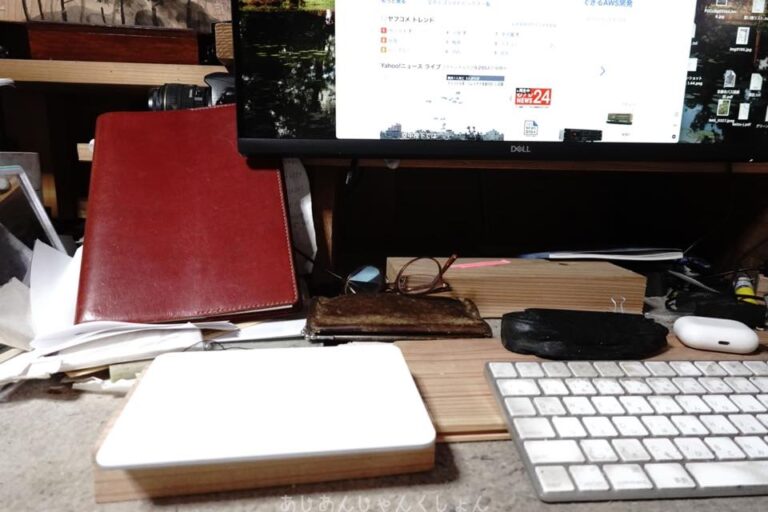
わしはマックを使ってる。
もうずっと爺さん暮らし。ほぼ毎日パソコンを触ってる。
暇やからなんやろねえ。
わしのパソコンはマックだ。
何故かはようわからんけど、なんとなく使い勝手が良い。
確かにいろんな便利アプリはウインドウズに集中してる。時には不便と感じへんこともないけど、仕事を卒業してからは、どうしても使わんとあかんというアプリがなくなった。
ワードやエクセル、パワーポイントなどが良い例だ。なくてもなんとでもなる。
たまに他人さんからデータが来ても方法はある。
てなことでマックに戻ってもう10年ほどになるけど、なんの不便もない。
それより使い方をもっと工夫したい。
マウスからトラックパッドへ。
半年ほど前にトラックパッドを使ってみた話をした。
ウインドウズ時代からマウスに慣れきってたわしは、トラックパッドをつかうのは結構違和感があって、なかなか慣れへんかったけど、使ってるうちに随分便利と思うようになった。
今はネット上に情報が溢れてる。
ちょっと検索したらいろんな便利ツールを教えてくれる。
使い方がわからんかったら、ユーチューブに丁寧な解説がある。
ほんま便利。
それで、いろいろ使い込んでいくと、確かに、もうマウスには戻れへんかもしれん。
トラックパッドを使って。
こんなツールを見つけた。
Auto Raise
パソコン画面にいろんなアプリを同時に立ち上げて、あっちを見たり、こっちを見たり。
よくある話だ。
ワープロ使いながら、ネットニュースを見る。あべまの将棋実況を見る。
そんなとき、カーソルを画面の上に持っていって、左クリック。
それで、その画面がアクティブになる。上にくる。
これを自動的にやるやつだ。カーソルをその上まで運んだら自動的に切り替わる。
上手に動かさへんとピクピク変わりすぎることもあるけど、慣れたら問題ない。
メッチャ便利。
BetterTouchTool
キーボードショートカットで使うコマンドを、トラックバッドの操作に組み込むことができるあぷり。
これは便利。
有料ではあるけど、サブスクではなく1回払いのもある。高くはない。
例えば、一番よく使うのが、コピー、ペースト。
マックやとコピーがcommand+C、ペーストがommand+V。この「commmand +C」を「トラックパッドの左上隅っこを指で押した時」という操作に組み込むことができる。
「command+V」を「トラックパッドの右上隅を押した時」という操作に組み込んでおく。
すると、トラックパッドで、文字列を選択して、左上隅を押して、つぎに場所をえらんで、右上隅を押したら、コピー、ペーストが完了する。マウスで選んだまま右ボタンをクリックして・・・・という面倒な作業が一瞬でできる。
右上隅を押す代わりに強く押したら、「command+X 」つまり、「カット」に割り当てたら、これも便利。
ついでに、取り消しを「左下隅を押す」という操作に割り当てておいたら、文章作成が一気に便利になる。
あるいは、2本指すらいどで上下移動。4本指左スライドで画面を一時消す。
4本指下スライドで画面を終了。
2本指でピンチイン、アウトなど。3本指なら、アプリ選択画面。
なんでも仕込める。
あんまりやったらわけわからんようになる。
とりあえず、これくらい。どんどん便利になる。
いろいろやってみよう。
ちょっとした台。
最近、ちょっとした板材や板ブロックが手に入った。
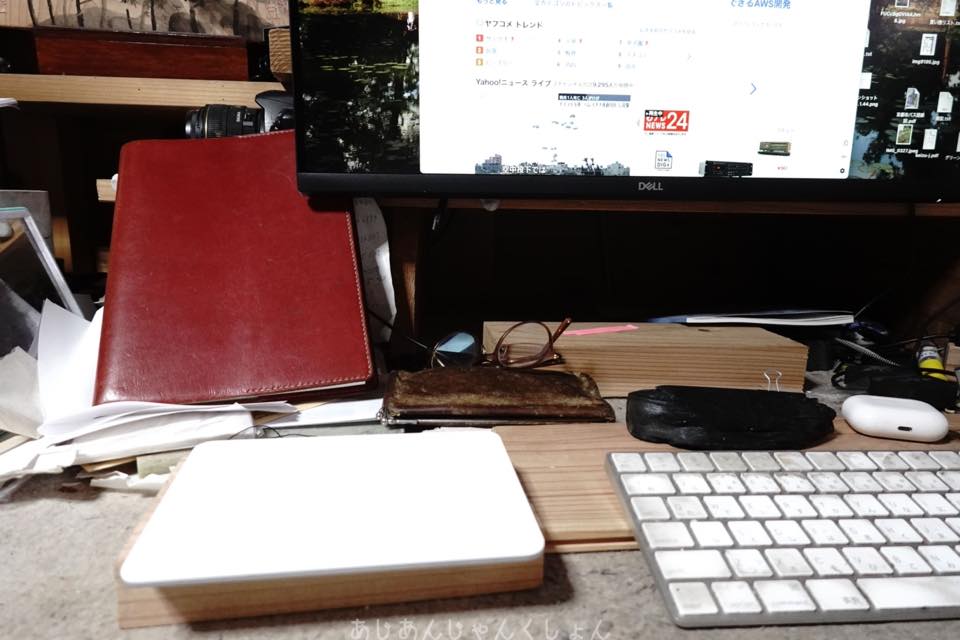
これを、トラックパッドのしたに置いたり、キーボードの下において、高さを変えたり、角度をつけたりしてみた。

ちょっとこんなことをやるだけで、意外と操作が楽になったりする。
気のせいかもしれんけど。
面白い。
いろいろやってみる。
誰も興味ない話でありました。
ブログランキングに参加していますよかったらポチンとお願いいたします。